
模拟器连接
Mash 的推荐模拟器为 BlueStacks Air(蓝叠模拟器)。
支持的分辨率为:
- 1920 * 1080
- 2560 * 1440
- 任何宽高比为 16:9 的更高分辨率
默认情况下,Mash 会自动连接到模拟器。
连接到指定模拟器
Section titled “连接到指定模拟器”如果你在本地有多个模拟器同时开启,想要选择到对应的模拟器进行连接,请参考以下设置。
点击右下角游戏连接按钮,
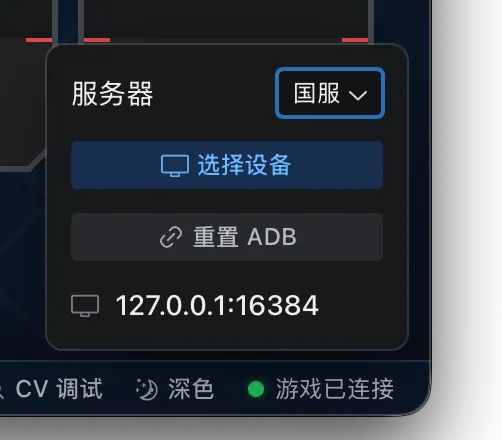
点击选择设备,此时 Mash 会弹出一个新的窗口,此窗口会列出所有可用的设备,并显示当前快照,点击后会自动连接到该设备。
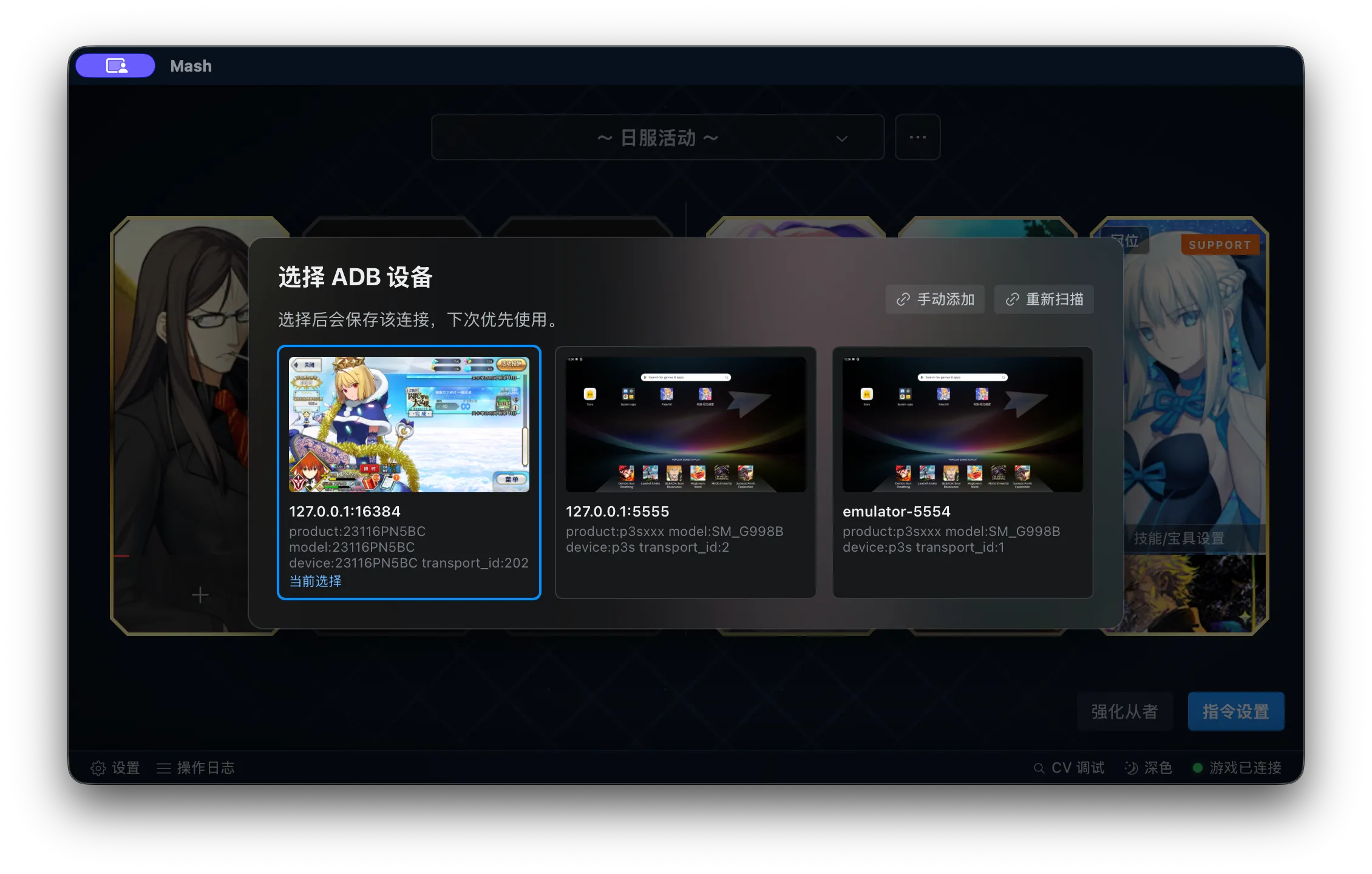
Mash 会记录你本次选择的设备,之后每次会自动加载。
有时候有些设备不会出现在此处,你可以点击「手动添加」按钮进行手动设置。
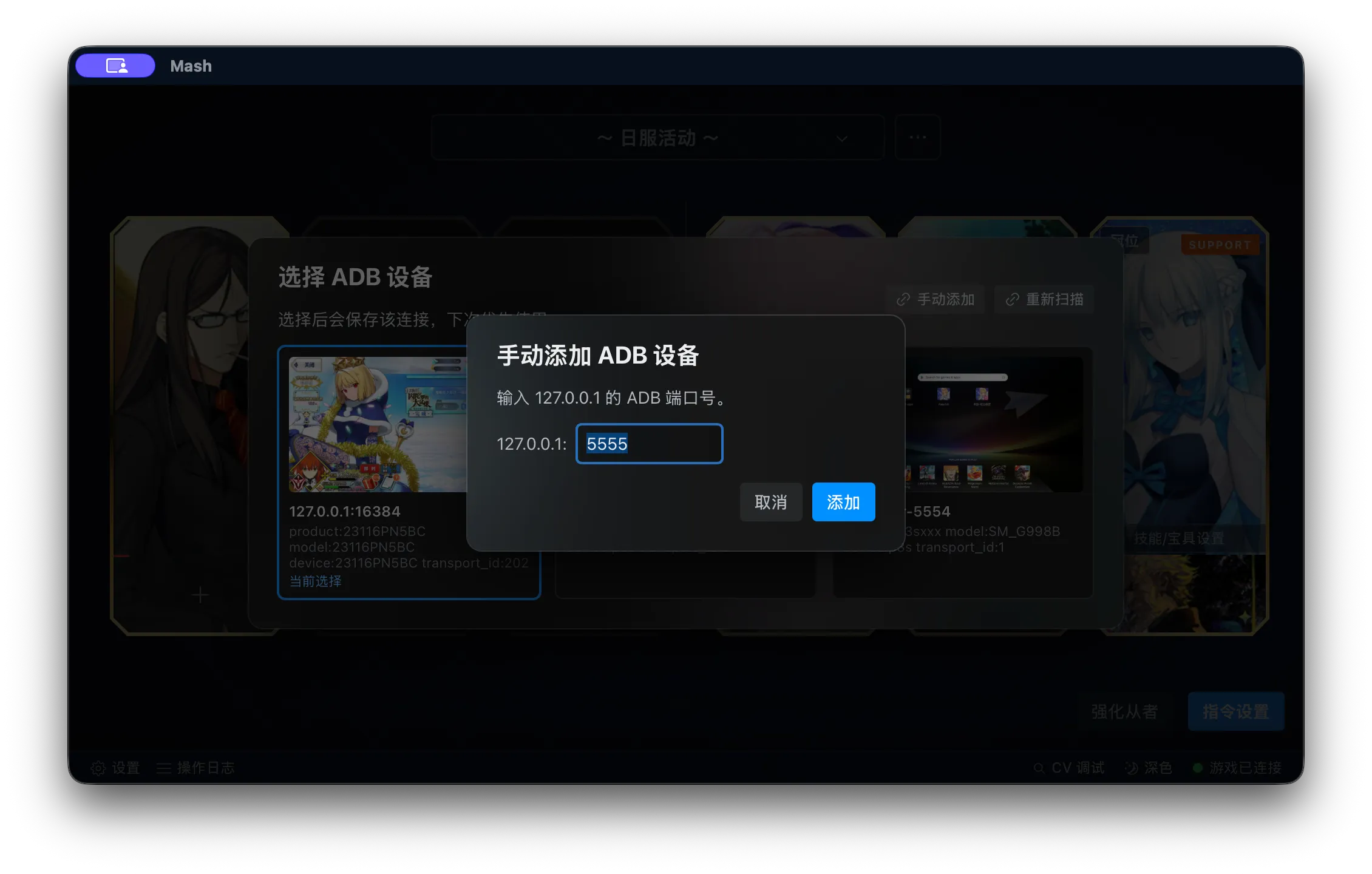
点击后会弹出此窗口,输入对应端口进行连接(参考下方针对不同模拟器的文档)。
之后 Mash 会重新加载,等待该设备出现后点击选择即可。
不同模拟器的设置
Section titled “不同模拟器的设置”BlueStacks Air(蓝叠模拟器)
Section titled “BlueStacks Air(蓝叠模拟器)”下载安装 BlueStacks Air 后,需在设置页面打开 ADB 开关。
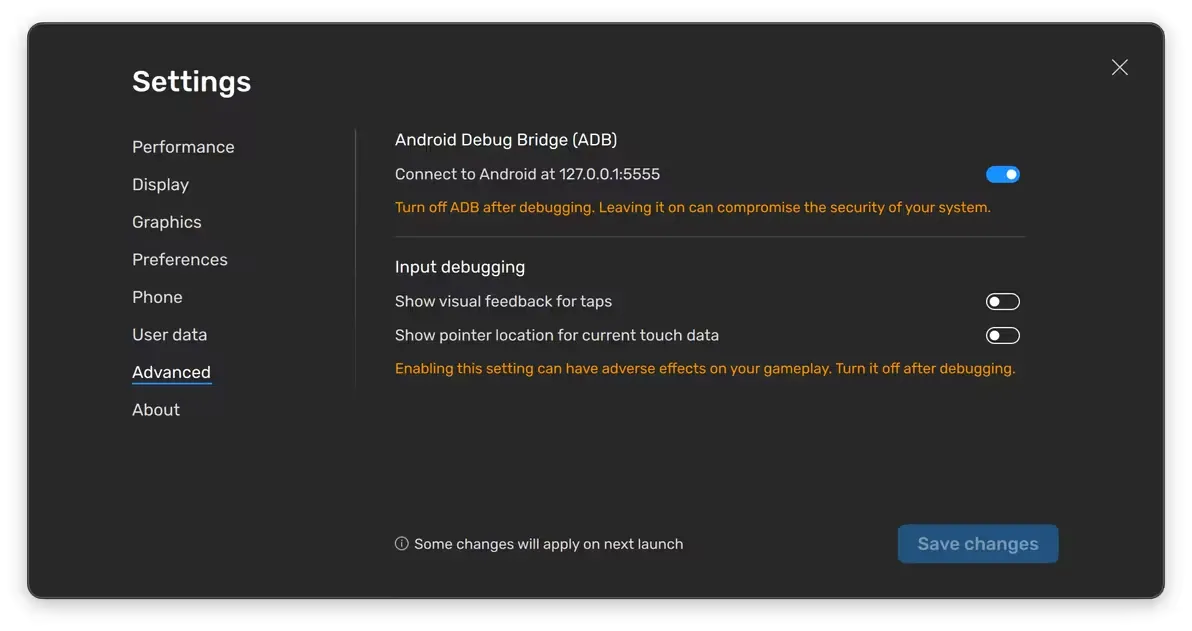
此外,你也可以在此页面确认你当前模拟器所使用的端口,比如上图使用的端口为 5555。
MuMu 模拟器
Section titled “MuMu 模拟器”当仅运行 MuMu 模拟器时,Mash 会自动连接到该模拟器。
但如果同时运行多个模拟器,此时端口会冲突,你可以手动确认当前模拟器所使用的端口号。
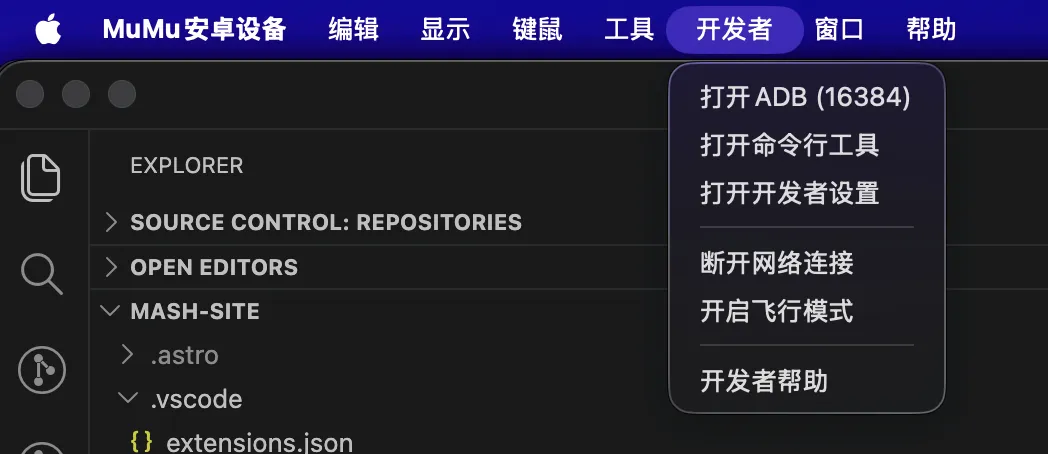
点击顶部开发者菜单栏,此处括号中的数字(16384)即为当前模拟器的端口号。
其他模拟器的操作基本一致,如遇到特殊问题可以在各平台反馈。